Domain 8060.de kaufen?
Wir ziehen mit dem Projekt
8060.de um.
Sind Sie am Kauf der Domain
8060.de interessiert?
domain@kv-gmbh.de · 0541-91531010
Domain 8060.de kaufen?
Wie aktiviere ich NumLock?
Um NumLock zu aktivieren, musst du normalerweise die NumLock-Taste auf deiner Tastatur drücken. Diese Taste befindet sich normalerweise in der Nähe des Ziffernblocks auf der rechten Seite der Tastatur. Wenn du die NumLock-Taste drückst, aktivierst du den Ziffernblock, sodass du Zahlen eingeben kannst, anstatt die Pfeiltasten zu verwenden. Einige Tastaturen haben auch eine Fn-Taste, die du möglicherweise zusammen mit der NumLock-Taste drücken musst, um sie zu aktivieren. Wenn du Schwierigkeiten hast, NumLock zu aktivieren, überprüfe die Bedienungsanleitung deiner Tastatur oder suche online nach spezifischen Anweisungen für dein Modell. **
Wie entferne ich den Numlock?
Um den Numlock zu entfernen, drücke einfach die Numlock-Taste auf deiner Tastatur. Dadurch wird der Numlock-Modus deaktiviert und die Zahlen auf dem Ziffernblock werden wieder zu den Pfeiltasten oder anderen Funktionen. **
Ähnliche Suchbegriffe für NumLock-Schalter
Top-Angebote
Produkte zum Begriff NumLock-Schalter:
-
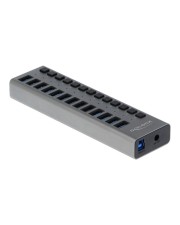
Delock Externer SuperSpeed USB Hub mit 13 Ports+ Schalter Digital/Daten (63738)Produktbeschreibung: Delock - Hub - 13 Anschlüsse, Gerätetyp: Hub - 13 Anschlüsse, Untertyp: USB, Ports: 13 x SuperSpeed USB 3.0, Leistungsmerkmale: Modus mit eigener Stromquelle, Metallgehäuse, Aluminiumgehäuse, 13 Ein/Aus-Schalter, Produktzertifizierungen: USB 3.0, Stromversorgung: Wechselstrom 100-240 V (50/60 Hz), Abmessungen (Breite x Tiefe x Höhe): 5,3 cm x 18,7 cm x 2,3 cm, Farbe: Grau, Systemanforderungen: Google Chrome OS, Windows 8.1 / 10 (32/64 Bits), Apple MacOS 10.15.6 oder höher, Linux Kernel 5.8 oder höher73,09 €*Versand: 0,00 €Sichere Weiterleitung zum Anbieter
-
Code: The Hidden Language of Computer Hardware and Software, Fachbücher von Charles Petzold"Code: The Hidden Language of Computer Hardware and Software" von Charles Petzold ist ein umfassendes Fachbuch, das die Funktionsweise von Computern auf anschauliche und zugängliche Weise erklärt. In diesem aktualisierten Werk werden die komplexen Zusammenhänge zwischen Hardware und Software beleuchtet, wobei der Autor eine Vielzahl von Analogien und Geschichten nutzt, um die Konzepte verständlich zu machen. Das Buch richtet sich an Leser, die ein tieferes Verständnis für die Technologie entwickeln möchten, die unseren Alltag prägt. Es behandelt nicht nur die technischen Aspekte, sondern auch die zugrunde liegenden Prinzipien des Systems und des Denkens in Abstraktionen. Mit cleveren Illustrationen und interaktiven Grafiken wird das Lernen zu einem ansprechenden Erlebnis. Die überarbeitete Ausgabe berücksichtigt die Entwicklungen der letzten Jahre und bietet neue Einblicke in die Welt der Computer und deren Einfluss auf unser Leben.37,80 €*Versand: 0,00 €Sichere Weiterleitung zum Anbieter


-
Warum lässt sich NumLock nicht ausschalten?
Es gibt mehrere mögliche Gründe, warum sich NumLock nicht ausschalten lässt. Einer davon könnte sein, dass die Tastatur oder der Computer möglicherweise defekt ist. Ein weiterer Grund könnte sein, dass die NumLock-Funktion in den Einstellungen des Betriebssystems oder der Tastatur deaktiviert ist. Es ist auch möglich, dass eine bestimmte Software oder ein Treiberkonflikt das Ausschalten von NumLock verhindert. **
-
Ist NumLock standardmäßig unter Citrix aktiviert?
Die Aktivierung von NumLock unter Citrix hängt von den Einstellungen des jeweiligen Systems ab. In einigen Fällen kann NumLock standardmäßig aktiviert sein, während es in anderen Fällen deaktiviert sein kann. Es ist am besten, die Einstellungen auf dem betreffenden System zu überprüfen, um sicherzustellen, dass NumLock aktiviert ist, wenn dies gewünscht wird. **
-
Wo ist die NumLock Taste auf Laptop?
Die NumLock-Taste auf einem Laptop befindet sich normalerweise auf der rechten Seite der Tastatur, in der Nähe der Zahlenreihe. Oftmals muss man die Fn-Taste gedrückt halten und dann die entsprechende NumLock-Taste verwenden, um sie zu aktivieren oder deaktivieren. Es kann auch sein, dass die NumLock-Funktion über eine spezielle Funktionstaste oder über die BIOS-Einstellungen des Laptops aktiviert werden muss. Es ist empfehlenswert, in der Bedienungsanleitung des Laptops nachzuschauen, um die genaue Position und Funktionsweise der NumLock-Taste herauszufinden. **
-
Wie kann man Numlock ohne Lumlock benutzen?
Wenn du die Numlock-Taste auf deiner Tastatur nicht hast oder sie nicht funktioniert, kannst du die Numlock-Funktion auch über die Windows-Einstellungen aktivieren. Gehe dazu zu "Start" > "Einstellungen" > "Erleichterte Bedienung" > "Tastatur" und aktiviere die Option "NumLock beim Start aktivieren". Dadurch wird die Numlock-Funktion automatisch beim Starten des Computers aktiviert. **
Wie deaktiviere ich die NumLock-Funktion unter Windows 10?
Um die NumLock-Funktion unter Windows 10 zu deaktivieren, öffne den Registrierungseditor, indem du "regedit" in das Suchfeld der Taskleiste eingibst und Enter drückst. Navigiere dann zu "HKEY_CURRENT_USER\Control Panel\Keyboard" und ändere den Wert von "InitialKeyboardIndicators" auf "0". Starte den Computer neu, um die Änderungen zu übernehmen. **
Wie kann ich die Funktion der Numlock-Tasten deaktivieren?
Um die Funktion der Numlock-Tasten zu deaktivieren, kannst du in den meisten Fällen die "Num Lock" Taste auf deiner Tastatur drücken. Dadurch wird der Numlock-Modus ein- oder ausgeschaltet. In einigen Fällen kann es auch sein, dass du die Numlock-Funktion im BIOS deaktivieren musst. **
Top-Angebote
Produkte zum Begriff NumLock-Schalter:
-
Wie aktiviere ich NumLock?
Um NumLock zu aktivieren, musst du normalerweise die NumLock-Taste auf deiner Tastatur drücken. Diese Taste befindet sich normalerweise in der Nähe des Ziffernblocks auf der rechten Seite der Tastatur. Wenn du die NumLock-Taste drückst, aktivierst du den Ziffernblock, sodass du Zahlen eingeben kannst, anstatt die Pfeiltasten zu verwenden. Einige Tastaturen haben auch eine Fn-Taste, die du möglicherweise zusammen mit der NumLock-Taste drücken musst, um sie zu aktivieren. Wenn du Schwierigkeiten hast, NumLock zu aktivieren, überprüfe die Bedienungsanleitung deiner Tastatur oder suche online nach spezifischen Anweisungen für dein Modell. **
-
Wie entferne ich den Numlock?
Um den Numlock zu entfernen, drücke einfach die Numlock-Taste auf deiner Tastatur. Dadurch wird der Numlock-Modus deaktiviert und die Zahlen auf dem Ziffernblock werden wieder zu den Pfeiltasten oder anderen Funktionen. **
-
Warum lässt sich NumLock nicht ausschalten?
Es gibt mehrere mögliche Gründe, warum sich NumLock nicht ausschalten lässt. Einer davon könnte sein, dass die Tastatur oder der Computer möglicherweise defekt ist. Ein weiterer Grund könnte sein, dass die NumLock-Funktion in den Einstellungen des Betriebssystems oder der Tastatur deaktiviert ist. Es ist auch möglich, dass eine bestimmte Software oder ein Treiberkonflikt das Ausschalten von NumLock verhindert. **
-
Ist NumLock standardmäßig unter Citrix aktiviert?
Die Aktivierung von NumLock unter Citrix hängt von den Einstellungen des jeweiligen Systems ab. In einigen Fällen kann NumLock standardmäßig aktiviert sein, während es in anderen Fällen deaktiviert sein kann. Es ist am besten, die Einstellungen auf dem betreffenden System zu überprüfen, um sicherzustellen, dass NumLock aktiviert ist, wenn dies gewünscht wird. **
Ähnliche Suchbegriffe für NumLock-Schalter
-
Delock Externer SuperSpeed USB Hub mit 13 Ports+ Schalter Digital/Daten (63738)Produktbeschreibung: Delock - Hub - 13 Anschlüsse, Gerätetyp: Hub - 13 Anschlüsse, Untertyp: USB, Ports: 13 x SuperSpeed USB 3.0, Leistungsmerkmale: Modus mit eigener Stromquelle, Metallgehäuse, Aluminiumgehäuse, 13 Ein/Aus-Schalter, Produktzertifizierungen: USB 3.0, Stromversorgung: Wechselstrom 100-240 V (50/60 Hz), Abmessungen (Breite x Tiefe x Höhe): 5,3 cm x 18,7 cm x 2,3 cm, Farbe: Grau, Systemanforderungen: Google Chrome OS, Windows 8.1 / 10 (32/64 Bits), Apple MacOS 10.15.6 oder höher, Linux Kernel 5.8 oder höher73,09 €*Versand: 0,00 €Sichere Weiterleitung zum Anbieter
-
Code: The Hidden Language of Computer Hardware and Software, Fachbücher von Charles Petzold"Code: The Hidden Language of Computer Hardware and Software" von Charles Petzold ist ein umfassendes Fachbuch, das die Funktionsweise von Computern auf anschauliche und zugängliche Weise erklärt. In diesem aktualisierten Werk werden die komplexen Zusammenhänge zwischen Hardware und Software beleuchtet, wobei der Autor eine Vielzahl von Analogien und Geschichten nutzt, um die Konzepte verständlich zu machen. Das Buch richtet sich an Leser, die ein tieferes Verständnis für die Technologie entwickeln möchten, die unseren Alltag prägt. Es behandelt nicht nur die technischen Aspekte, sondern auch die zugrunde liegenden Prinzipien des Systems und des Denkens in Abstraktionen. Mit cleveren Illustrationen und interaktiven Grafiken wird das Lernen zu einem ansprechenden Erlebnis. Die überarbeitete Ausgabe berücksichtigt die Entwicklungen der letzten Jahre und bietet neue Einblicke in die Welt der Computer und deren Einfluss auf unser Leben.37,80 €*Versand: 0,00 €Sichere Weiterleitung zum Anbieter
-
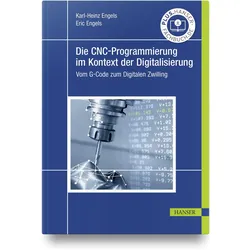
Die CNC-Programmierung im Kontext der Digitalisierung, Fachbücher von Karl-Heinz Engels, Eric EngelsDie CNC-Programmierung erlebt über die Prozesskette von CAD über CAM bis zur Virtual Reality eine Neuauflage. Es gibt neue digitale Werkzeuge, um CNC-Programme zu erstellen und zu visualisieren. Das Buch zeigt ausgehend von der klassischen G-Code-Programmierung die Vielfalt der spannenden und zukunftsweisenden Möglichkeiten auf, die sich durch die Digitalisierung eröffnen. Das Buch enthält: - die Programmierung unter DIN 66025, - Programmieren mit steuerungsidentischer Programmiersoftware, - grafische Programmierung, - CNC-Programmierung mit einem CAM-System, - die CNC-Prozesskette mit Blick auf den Einsatz eines digitalen Zwillings. Dieses Buch wird von Video-Tutorials begleitet, um schwierige Sachverhalte direkt zeigen und erklären zu können. Es ist ein idealer Begleiter für Lehrende und Lernende, die sich mit dem Einsatz von Werkzeugmaschinen beschäftigen.34,99 €*Versand: 0,00 €Sichere Weiterleitung zum Anbieter
-
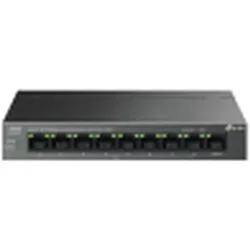
TP-Link LS109P - PoE-Schalter (9 Ports), Netzwerk Switch, SchwarzTP-Link PoE Switch LS109P ist ein unmanaged PoE Switch mit 9x 10/100Mbps. 8 Ports unterstützen PoE 802.3af/at mit bis zu 30W pro Port. Das gesamte PoE-Budget des Switches beträgt 63 W. Mit dem Extend Mode erreicht die PoE-Übertragungsreichweite bis zu 250 m, ideal für den Einsatz von Überwachungskameras in grossen Bereichen. Der erweiterte Modus reduziert die Verbindungsgeschwindigkeit an den PoE-Ports auf 10 Mbit/s, was für die Übertragung von Kamerabildern mehr als ausreichend ist. Eine weitere Funktion ist die automatische PoE-Wiederherstellung, die nicht reagierende Geräte, die über PoE und Port-Isolierung mit Strom versorgt werden, automatisch neu startet. Key Features - 8x PoE-out 802.3af/at - Gesamtes PoE-Budget 63 W - Erweiterter Modus für eine Entfernung von bis zu 250 m - PoE-Auto-Recovery startet nicht reagierende Geräte automatisch neu - Port-Isolation Lieferumfang - Switch - Netzteil 53V/1.31A - Installationsanleitung Technische Parameter Anschlüsse und Schnittstellen - LAN-Geschwindigkeit: (9) 10/100Mbps Stromversorgung - Power type: DC-Anschluss - PoE-Typ: PoE-Out (nur) - PoE-Typ-Standards: 802.3af, 802.3at - PoE-Ausgänge: 8 - PoE-Budget [W]: 63 - Langstrecken-PoE - bis zu 250 m: Ja - Maximale Leistungsaufnahme [W]: 3,7 - Stromversorgung über Stecker/Klemme: 53V DC Physikalische Eigenschaften - Design: Desktop - Lüfter: Ohne Lüfter - Gehäusedesign: Metall - Betriebstemperatur [°C]: 0 bis 40 - Breite [mm]: 171 - Höhe [mm]: 27 - Tiefe [mm]: 98 Allgemeines - Switching-Kapazität [Gbps]: 1,8 - MAC-Adresstabelle: 2000 - Paketweiterleitungsrate [Mpps]: 1,34.32,90 €*Versand: 0,00 €Sichere Weiterleitung zum Anbieter
-
Wo ist die NumLock Taste auf Laptop?
Die NumLock-Taste auf einem Laptop befindet sich normalerweise auf der rechten Seite der Tastatur, in der Nähe der Zahlenreihe. Oftmals muss man die Fn-Taste gedrückt halten und dann die entsprechende NumLock-Taste verwenden, um sie zu aktivieren oder deaktivieren. Es kann auch sein, dass die NumLock-Funktion über eine spezielle Funktionstaste oder über die BIOS-Einstellungen des Laptops aktiviert werden muss. Es ist empfehlenswert, in der Bedienungsanleitung des Laptops nachzuschauen, um die genaue Position und Funktionsweise der NumLock-Taste herauszufinden. **
-
Wie kann man Numlock ohne Lumlock benutzen?
Wenn du die Numlock-Taste auf deiner Tastatur nicht hast oder sie nicht funktioniert, kannst du die Numlock-Funktion auch über die Windows-Einstellungen aktivieren. Gehe dazu zu "Start" > "Einstellungen" > "Erleichterte Bedienung" > "Tastatur" und aktiviere die Option "NumLock beim Start aktivieren". Dadurch wird die Numlock-Funktion automatisch beim Starten des Computers aktiviert. **
-
Wie deaktiviere ich die NumLock-Funktion unter Windows 10?
Um die NumLock-Funktion unter Windows 10 zu deaktivieren, öffne den Registrierungseditor, indem du "regedit" in das Suchfeld der Taskleiste eingibst und Enter drückst. Navigiere dann zu "HKEY_CURRENT_USER\Control Panel\Keyboard" und ändere den Wert von "InitialKeyboardIndicators" auf "0". Starte den Computer neu, um die Änderungen zu übernehmen. **
-
Wie kann ich die Funktion der Numlock-Tasten deaktivieren?
Um die Funktion der Numlock-Tasten zu deaktivieren, kannst du in den meisten Fällen die "Num Lock" Taste auf deiner Tastatur drücken. Dadurch wird der Numlock-Modus ein- oder ausgeschaltet. In einigen Fällen kann es auch sein, dass du die Numlock-Funktion im BIOS deaktivieren musst. **
* Alle Preise verstehen sich inklusive der gesetzlichen Mehrwertsteuer und ggf. zuzüglich Versandkosten. Die Angebotsinformationen basieren auf den Angaben des jeweiligen Shops und werden über automatisierte Prozesse aktualisiert. Eine Aktualisierung in Echtzeit findet nicht statt, so dass es im Einzelfall zu Abweichungen kommen kann. ** Hinweis: Teile dieses Inhalts wurden von KI erstellt.